邮箱: zhihuiwanqi@163.com
用户中心

天天复制粘贴累不累?5条QoderWork指令,效率直接翻10倍
2026-07-26 11:18:52
4
QoderWork智能助手
QoderWork
AI助手
办公效率
高频指令
桌面AI
每天重复2小时无用操作?5条QoderWork指令,让电脑替你干活
你有没有算过,每天有多少时间花在"复制粘贴"上?
整理会议纪要要排版、做数据分析要拉公式、写周报要翻聊天记录、发封邮件要斟酌半天措辞……这些活儿不难,但加起来能吃掉你一整个下午。
很多人装了AI工具,结果还是手动干活——因为不知道该怎么"指挥"它。今天分享5条我自己每天都在用的QoderWork指令,覆盖写文档、做表格、出PPT、写邮件、整理文件五大场景。每条都能直接复制,粘贴进去就能出活。
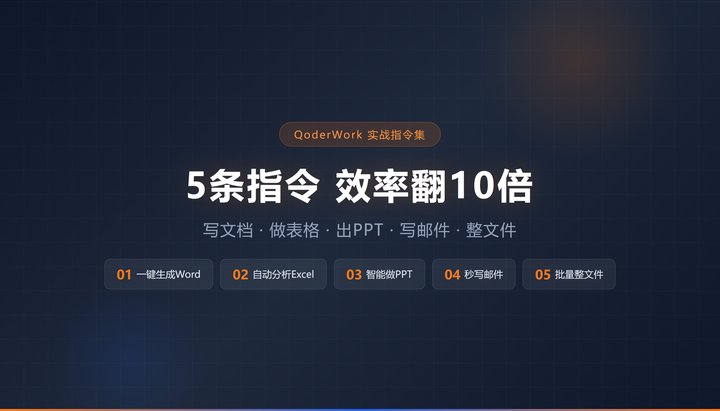
先说结论:学会这几句话,效率能翻10倍。
一、写文档:"帮我把这些内容整理成Word"
场景:刚开完会,笔记乱七八糟,要整理成正式文档。
指令:
"把以下会议记录整理成Word文档,要求:分'会议议题、讨论要点、决议事项、下一步计划'四个部分,用正式商务语气,保存到桌面。会议记录如下:(粘贴内容)"
QoderWork会自动整理结构、润色语言、生成带格式的.docx文件。以前排半小时版,现在3分钟搞定。
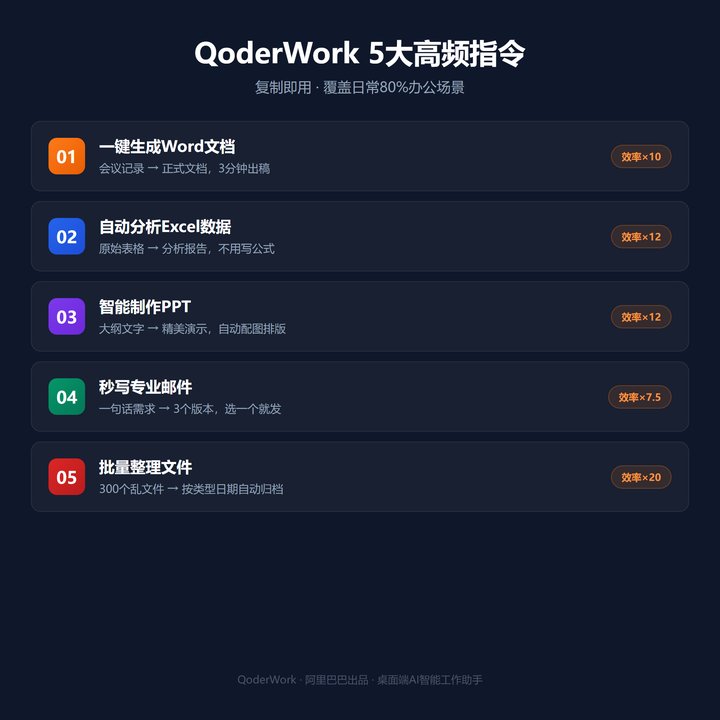
二、做表格分析:"帮我分析这份Excel"
场景:拿到一张销售数据表,老板要你"分析分析"。
指令:
"分析这份Excel,找出销售额前5的产品、环比增长最快的品类,并给出3条可执行的建议,输出一份分析报告。"
QoderWork直接读取表格数据,自动计算、排序、生成图表,最后给出一份结构清晰的分析报告。不用写一行公式。
三、做PPT:"帮我把这个大纲做成PPT"
场景:下周要汇报,大纲写好了,PPT还没动。
指令:
"把以下大纲做成PPT,要求科技蓝风格,12页左右,每页配要点总结。大纲内容如下:(粘贴大纲)"
QoderWork自动设计版式、配图、排版,生成可直接演示的.pptx文件。不用套模板,不用调对齐。
四、写邮件:"帮我写封邮件"
场景:要给客户发退款确认邮件,措辞要专业又不想太生硬。
指令:
"帮我写一封邮件,收件人是客户张总,内容是确认退款事宜,金额5万元,预计3个工作日到账,语气专业但温和。"
QoderWork秒出3个版本:温和版、标准版、严肃版。选一个发就行,再也不用纠结措辞。
五、整理文件:"帮我把下载文件夹按类型归档"
场景:下载文件夹堆了300多个文件,PDF、图片、压缩包混在一起。
指令:
"帮我把下载文件夹里的文件按类型整理:PDF放'文档'文件夹,图片放'图片'文件夹,压缩包放'压缩包'文件夹,每个文件夹按月份建子目录。"
QoderWork自动识别文件类型,创建文件夹,批量移动。全程不用手动拖一个文件。
效率对比:省下来的都是真金白银
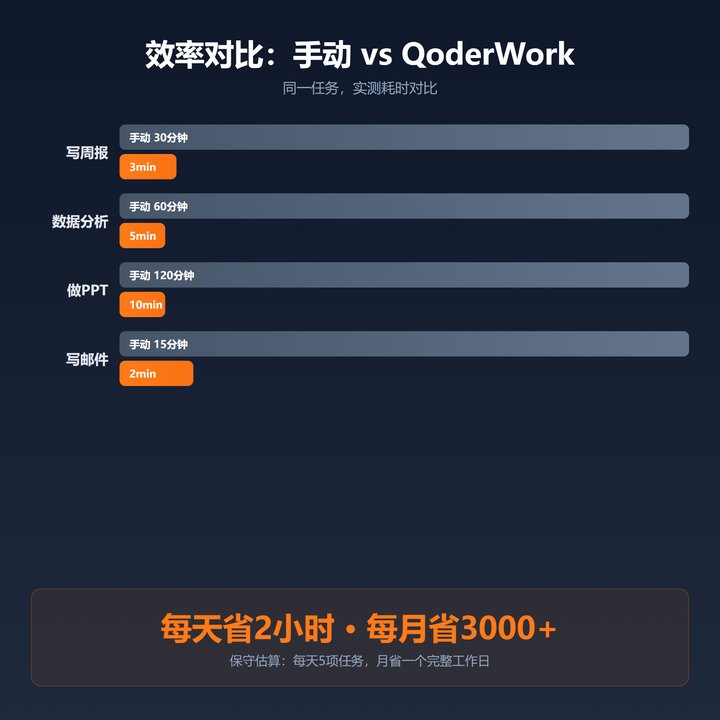
实测数据,同一个任务手动做 vs 用QoderWork:
写周报:30分钟 → 3分钟,效率提升10倍
数据分析:1小时 → 5分钟,效率提升12倍
做PPT:2小时 → 10分钟,效率提升12倍
写邮件:15分钟 → 2分钟,效率提升7.5倍
保守估算,每天处理5项这类任务,至少省2小时。一个月下来相当于白赚一个完整工作日,按日均工资算,每月省出3000+人力成本。
注意事项:3个坑别踩
第一,AI生成的内容一定要人工过一遍。特别是数字、日期、人名,QoderWork偶尔会"编",别直接发出去闹笑话。
第二,敏感数据先脱敏再给QoderWork。财务明细、客户隐私信息,建议用代号或打码后再处理。
第三,生成的邮件和对外文档,发之前务必确认。AI的语气有时偏"机器味",重要场合建议手动微调。
另外,QoderWork擅长的是文字密集型的办公任务,专业设计或编程开发还是用专门工具更合适。
写在最后
工具的价值不在于多,在于用对。与其让AI工具躺在手机里吃灰,不如直接装到电脑上,让它真正帮你干活。
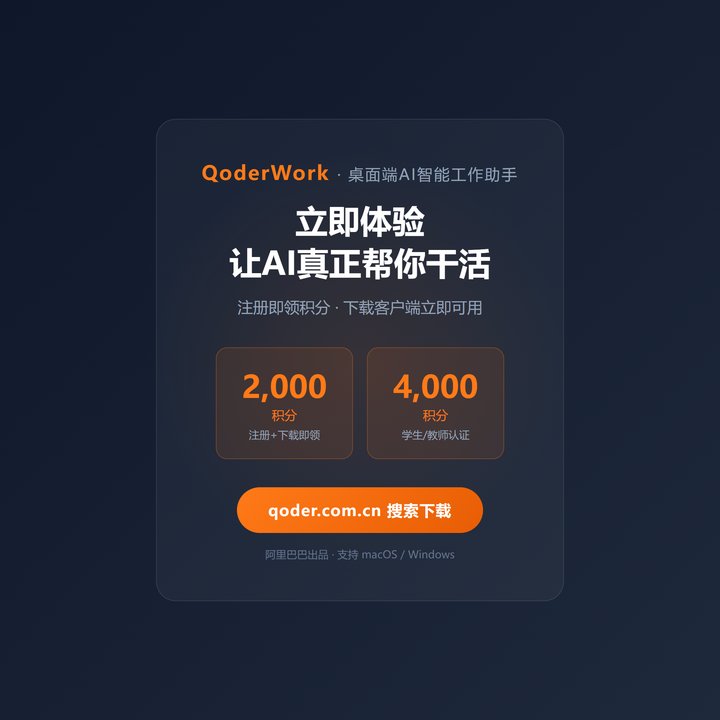
QoderWork中国版邀请你体验:通过专属链接 https://qoder.com.cn/referral?referral_code=a2nNG9er7PoIKl1QzSQnfE9lxBTpdz77 注册并下载客户端,立领2,000积分;完成学生/教师认证再领4,000积分。
最新文章

智慧万企参加創客廳创客搭子交流会 与企业家交流创业思路和想法
3439
2023-09-15
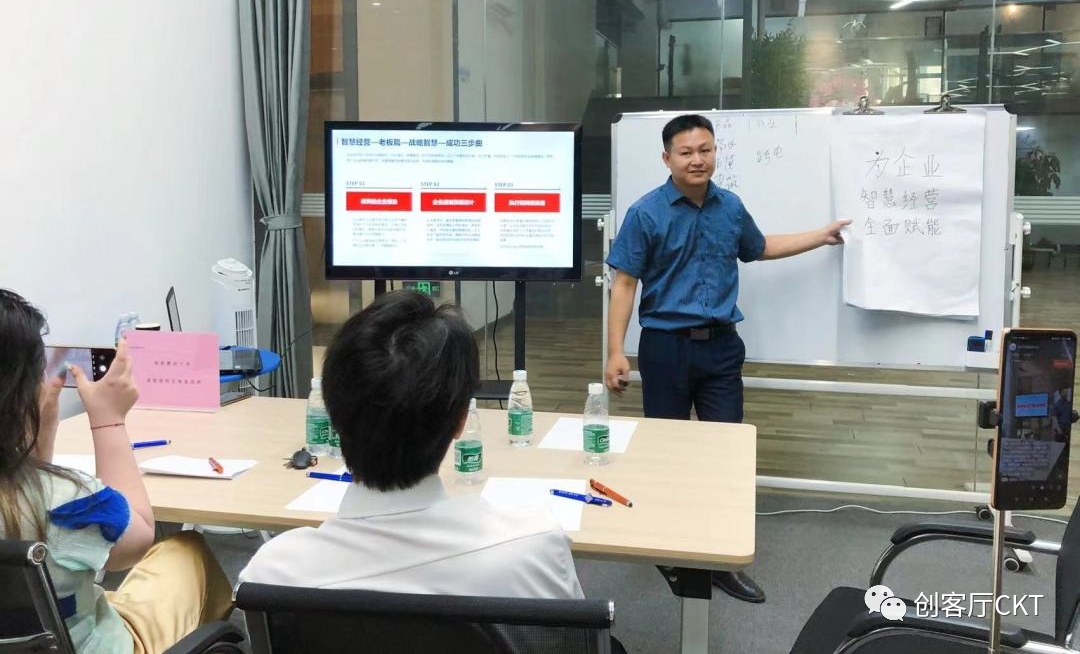
在创业的道路上,我们常常遇到种种难题和瓶颈,寻找创业伙伴、挖掘市场商机,成为我们不可回避的任务。近日,創客廳孵化器举办了一场“创业搭子搞钱交流会”的活动。通过此次活动,帮助企业家们寻找创业伙伴、挖掘市场商机,创造合作机会。
创客厅科技企业孵化器和智慧万企传媒科技联合举办首场智慧经营分享交流会
4752
2023-07-30
近日,創客廳孵化器举办了一场别开生面的企业宣讲会活动,主题紧扣“智慧经营分享交流”,分享了企业智慧经营之道,旨在帮助孵化器企业实现利润倍增。
热门产品

制造行业 RPA 质检数据自动录入
从检测设备/仪器自动采集质检数据,录入QMS系统,生成质检报告和SPC控制图。

制造行业 RPA 设备维保管理自动化
根据运行时长/周期自动生成维保工单,记录维修历史,分析故障趋势预防非计划停机。

制造行业 RPA 生产排程自动化
根据订单/库存/产能/交期等多维约束自动生成排产计划,推送至MES系统执行。

广西智慧万企传媒科技有限公司简称智慧万企,是一家为企业智慧经营全面赋能的营销科技公司。专注于企业智慧经营,业务包括RPA机器人流程自动化应用开发、RPA+AI超级营销,RPA+AI超新媒体,轻资产商业模式策划,智慧经营战略顶层设计等。
微信联系